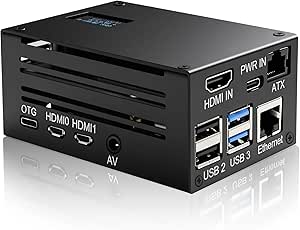
パソコンを遠隔で操作したい、出先から自宅サーバーを管理したい——そんなニーズに応えるのが「Geekworm KVM-A3 IP KVMリモートコントロールデバイス」です。 今回は、実際にRaspberry Pi 4にセットアップして使ってみた感想を交えながら、その実力をレビューします。
Geekworm KVM-A3とは?
「Geekworm KVM-A3」は、IP KVM(Keyboard, Video, Mouse)スイッチと呼ばれるタイプのデバイス。 つまり、離れた場所から別のPCを操作できる装置です。 USB経由で接続したマウス・キーボード・ディスプレイ信号を、ネットワーク経由で転送し、外部PCから遠隔操作が可能になります。
このモデルの特徴は、Raspberry Pi 4に直接取り付けて使える設計になっている点。 小型ながら、家庭用サーバーの運用やリモートメンテナンスなどに最適な構成です。
遠隔のWindows端末操作ではchromeリモートデスクトップやRDPがありますが、同じgmailアカウントでログインしなければならなかったり制約があります。
KVMではrasbereypiのネットワークへアクセスさえ出来ればブラウザで操作可能になります。つまり社用PCも遠隔操作がとなる可能性が高いのです。(KVMはあくまで、キーボード、マウス、ディスプレイを繋いでいる状態と同じ)
外観とデザイン
筐体はアルミ合金で作られており、放熱性と堅牢性を兼ね備えた質感の高いデザイン。 サイズもコンパクトで、Raspberry Pi 4と重ねて設置しても違和感がなく、一体型のような見た目になります。 端子類はHDMI入力、USBポート、LANポート、電源ポートとシンプル。 必要最低限の構成で、ケーブルの取り回しもしやすい印象です。
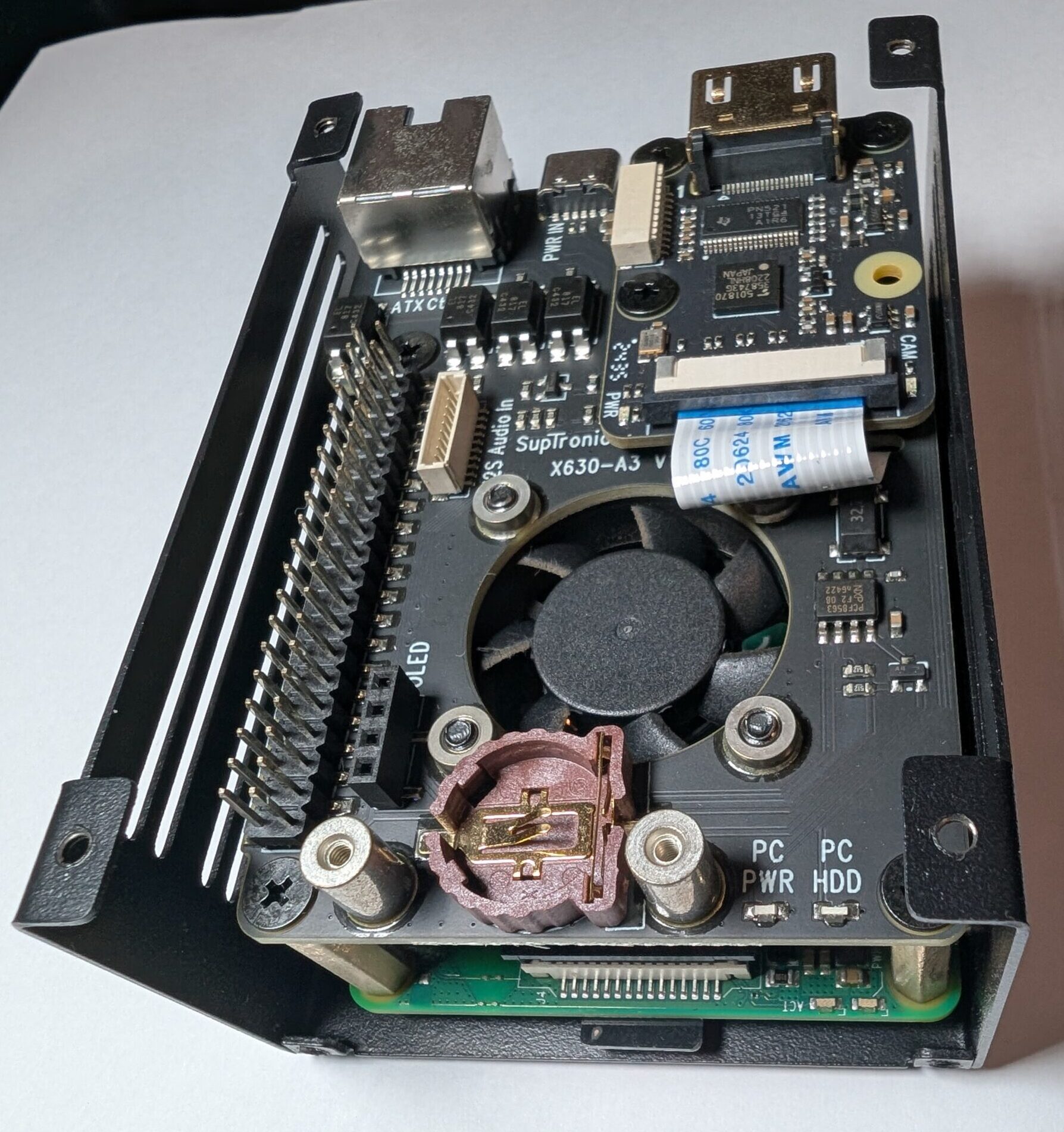
カバーを着けるとこんな感じです。 各端子へのアクセスが支障無く、また通気性も確保されています。 素材はアルミのようで剛性感もあります。
実際に使ってみた|Raspberry Pi 4でのセットアップ
Raspberry Pi 4での接続と設定
セットアップは非常に簡単です。
- Geekworm KVM-A3をRaspberry Pi 4に装着
- HDMI入力ケーブルで操作対象PCを接続
- USBケーブルでマウス・キーボード信号を転送
- LANを接続し、Webブラウザからアクセス(SSL証明書は無いので、最初は警告画面が出ますが、そのまま進めます)
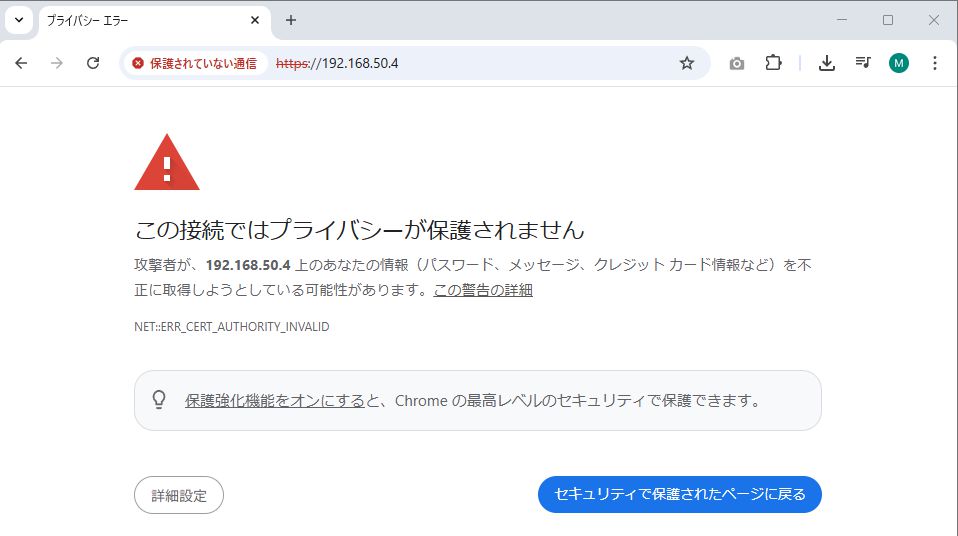 我が家の場合は「192.168.50.4」を固定IPで割り当て。
 - PiKVMのWeb GUI画面が表示されるので、admin/adminでログイン。(外部からアクセス環境の場合、多要素認証設定もしておくと良いです)
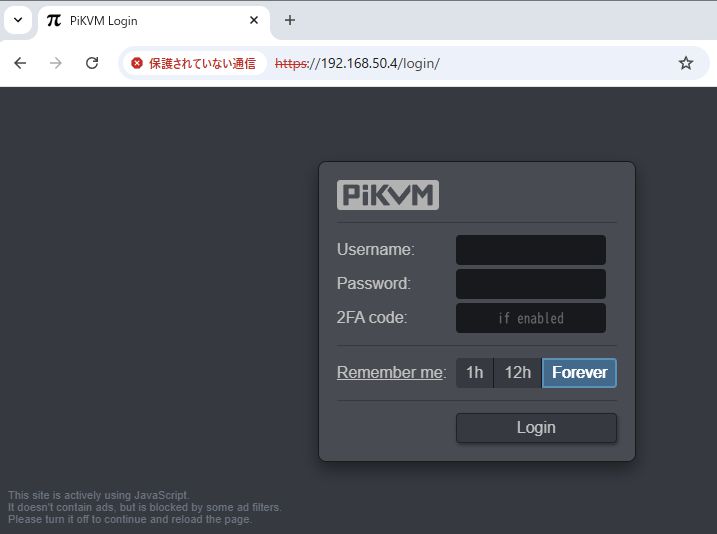 ログイン後はこちら
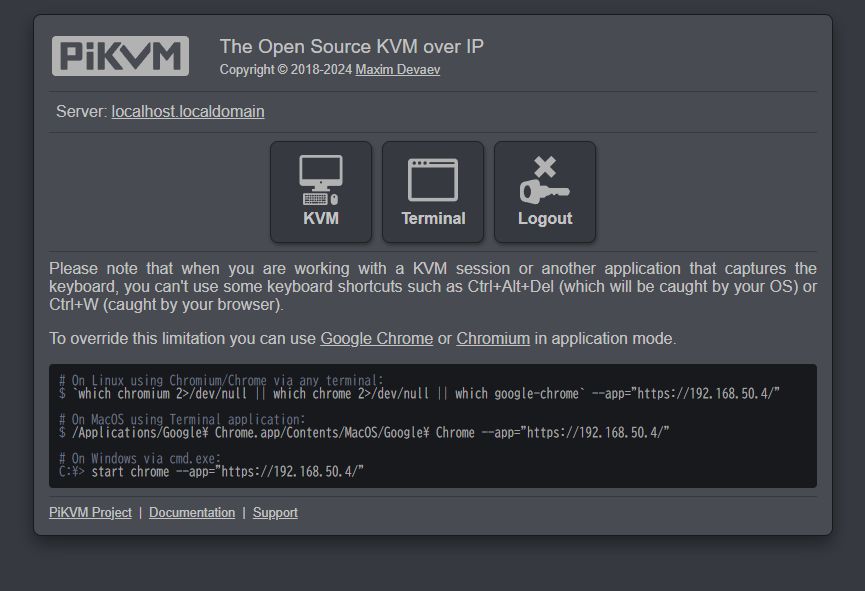 KVMを選択すると、接続した端末の画面が表示されます。
Terminalは、KVMにCLIで入ります。
KVMを選択すると、接続した端末の画面が表示されます。
Terminalは、KVMにCLIで入ります。 - 端末操作
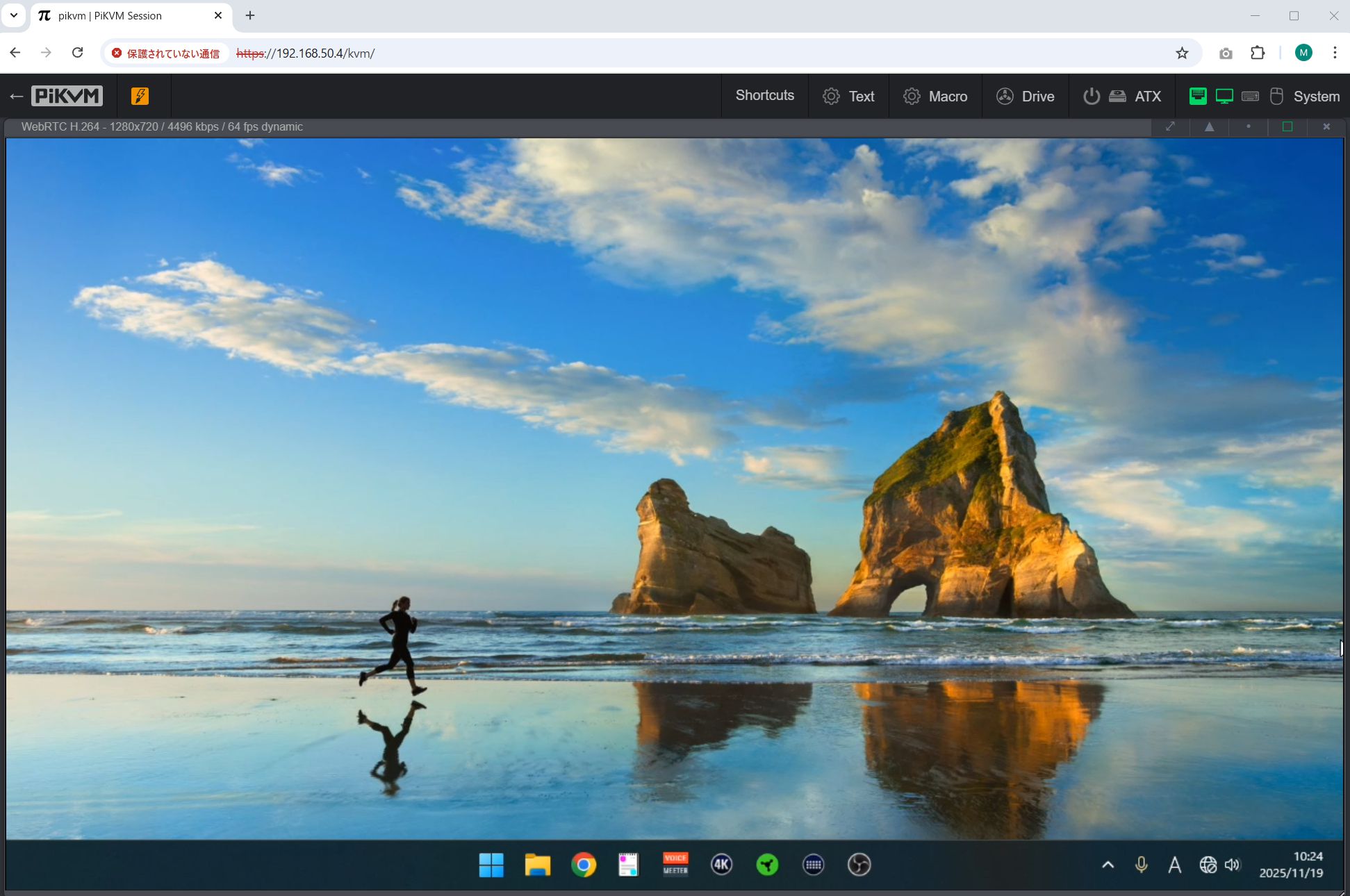
すると、Windows/Mac/Linuxのどの環境からでもブラウザ経由で遠隔操作が可能になります。私の環境ではWindowsを遠隔操作します。
専用ソフトは不要で、ブラウザ上でマウス・キーボード操作がそのまま反映される点は非常に便利です。
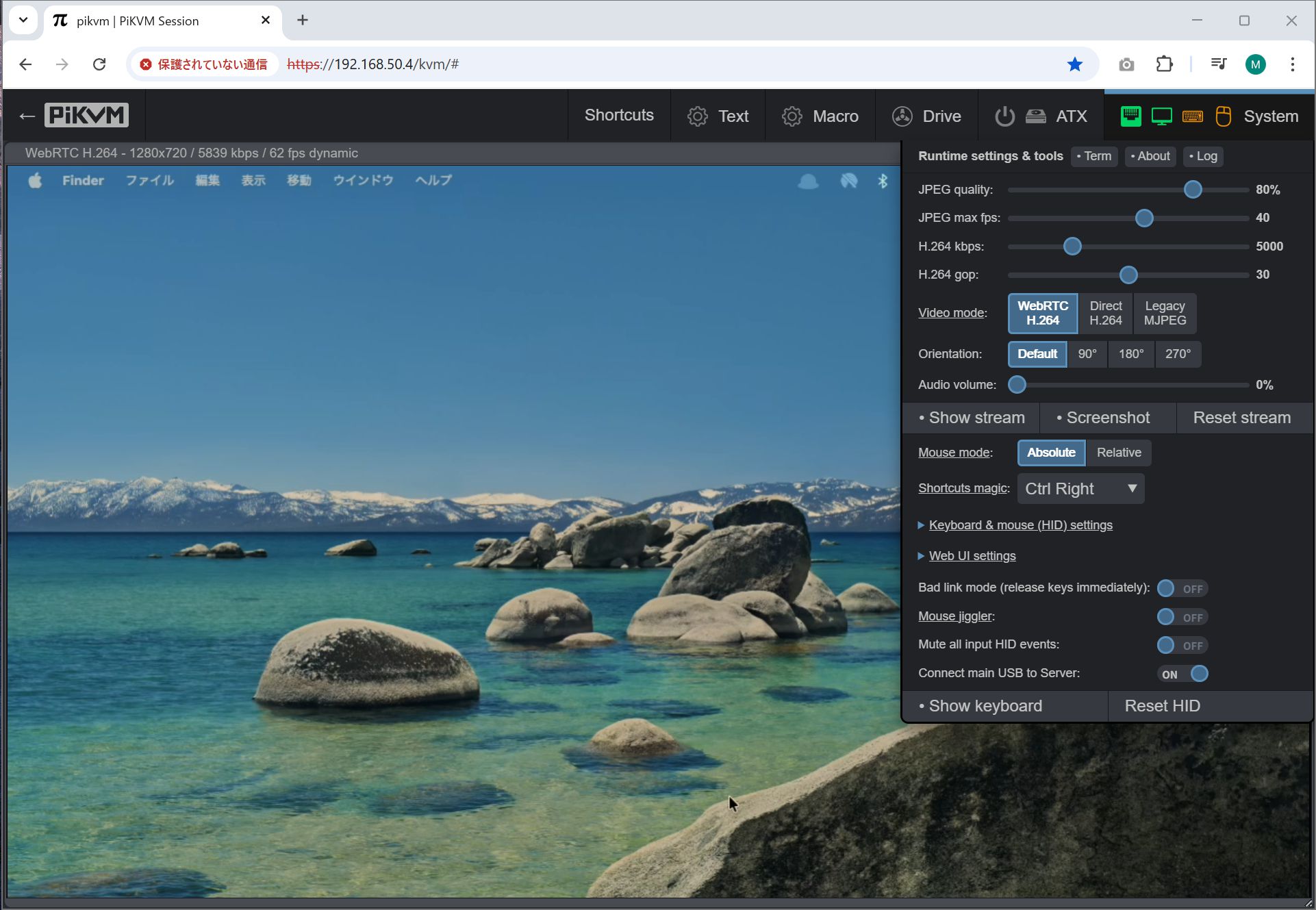 右上のマウス等のアイコンをクリックすると、設定が出てきます。
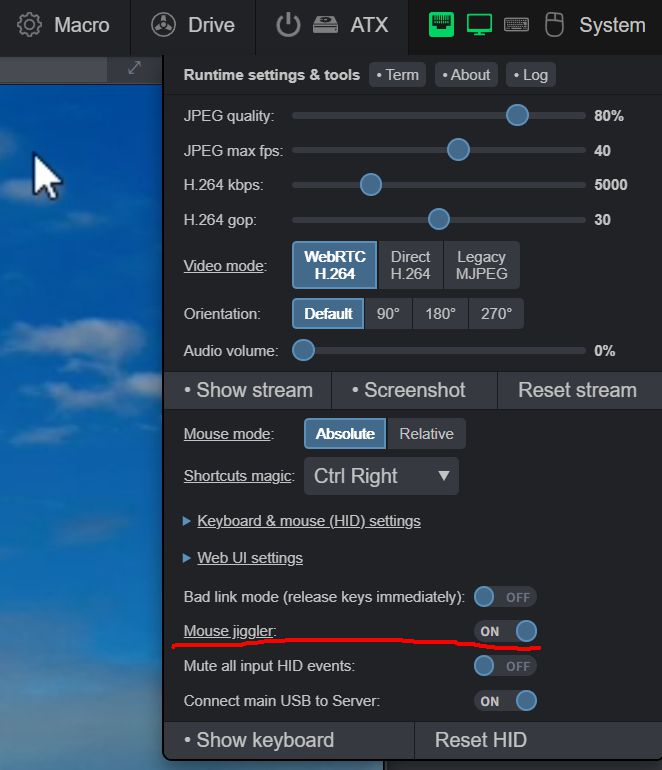 最新版では「Mouse jigger」が利用可能です。
こちらは、マウスを自動でジグザグ動かしておく設定になります。ONにしておくと、一定時間無操作によるスクリーンロックを回避できます。
最新版では「Mouse jigger」が利用可能です。
こちらは、マウスを自動でジグザグ動かしておく設定になります。ONにしておくと、一定時間無操作によるスクリーンロックを回避できます。
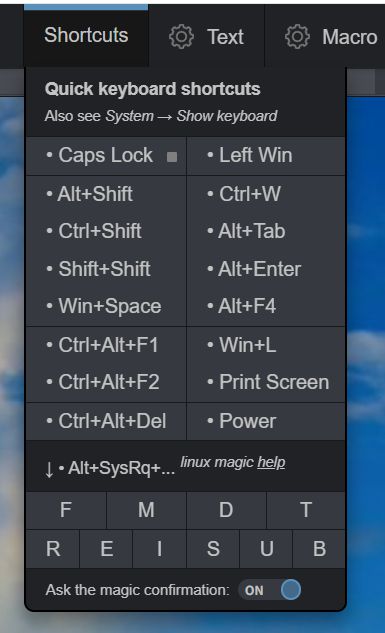 「Shortcuts」では、自端末と遠隔端末でごっちゃになりそうなショートカットコマンドを、こちらから送信する事が出来ます。便利ですね。
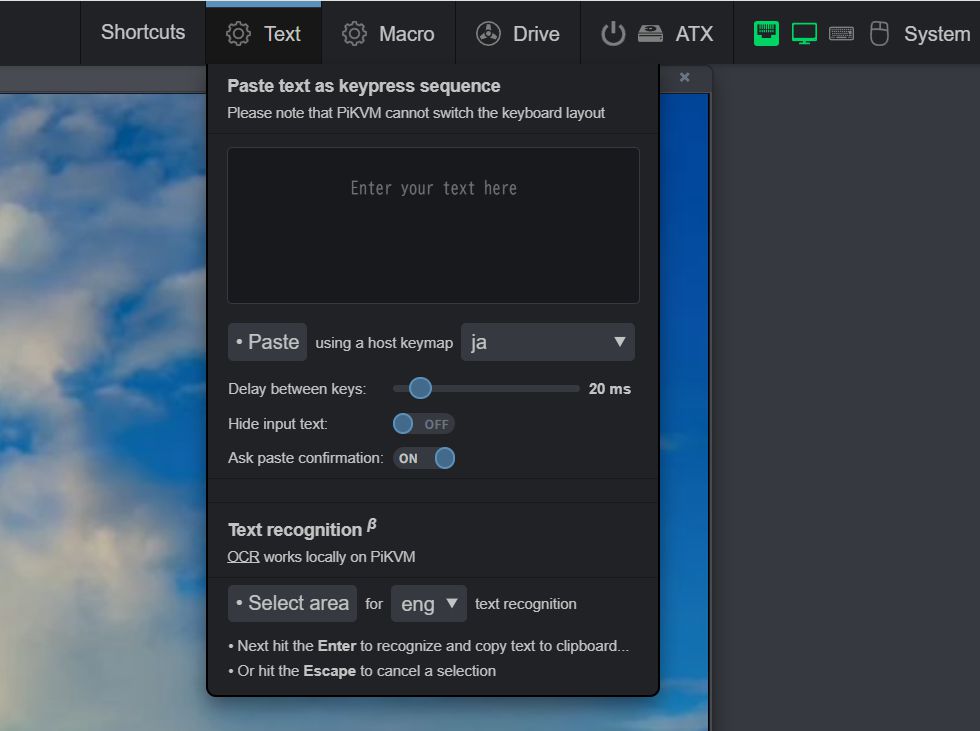 自端末からテキストを送信する事も可能です。
外部からのアクセスも可能!VPN対応で安全にリモート操作
特筆すべきは、VPN対応であること。 自宅ネットワークにVPNを構築すれば、外出先や別のネットワーク環境からでも安全にアクセスできます。 サーバーやNASの管理を行っているユーザーにとって、この機能は非常に重宝します。
また、マウスジグラー(マウスを自動で動かしPCをスリープさせない機能)としても活用可能。 リモートワーク時に「PCがスリープしてリモート接続が切れる」というストレスを防げます。
使用感:操作の遅延は?画質は?
実際にWindows 11マシンをリモート操作してみました。 フルHD解像度での映像転送もスムーズで、遅延はほとんど感じられないレベル。 テキスト入力やマウス操作も自然で、SSHやRDPを使わずにBIOS設定まで操作できる点が強みです。※4Kではカクツクことがありました
もちろん、映像転送はネットワーク環境に依存しますが、有線LANで接続すれば安定性は抜群でした。
メリットとデメリット
メリット
- ✅ Raspberry Pi 4に簡単に取り付け可能
- ✅ Windows/Mac/LinuxすべてのOSに対応
- ✅ VPNを使えば外部からも安全にアクセス可能
- ✅ マウスジグラー機能でスリープ防止にも使える
- ✅ BIOS画面やOSクラッシュ時も遠隔で操作できる
デメリット
- HDMI入力ケーブルやLANケーブルが多く、配線がやや煩雑
- 高速な映像転送には安定したネットワークが必須
- 初回設定には多少のネットワーク知識が必要
まとめ|リモート管理の自由度を広げる1台
「Geekworm KVM-A3」は、自宅サーバー運用や複数PCの遠隔管理を行うユーザーにとって非常に便利なツールです。 Raspberry Pi 4と組み合わせることで、省スペースかつ低コストなIP KVM環境を実現できます。
VPN対応やマウスジグラー機能など、細かい配慮も行き届いており、 「ちょっとしたトラブルを外出先から解決したい」「メンテナンスのために常時接続したい」 という方にぴったりの製品です。
![[商品価格に関しましては、リンクが作成された時点と現時点で情報が変更されている場合がございます。]](https://hbb.afl.rakuten.co.jp/hgb/4ed25e13.070edd06.4ed25e14.68690aed/?me_id=1430206&item_id=10012258&pc=https%3A%2F%2Fthumbnail.image.rakuten.co.jp%2F%400_mall%2Fsinuchihonpo%2Fcabinet%2Fskypiea%2Fskypiea_0055%2Fb0b5qnxwmj_1.jpg%3F_ex%3D300x300&s=300x300&t=picttext "[商品価格に関しましては、リンクが作成された時点と現時点で情報が変更されている場合がございます。]")

コメント